
Какие у меня планы на четверг?
Проверяйте расписание
Mira покажет встречи на день или неделю: время, участников, ссылки на звонки и свободные окна между ними.


Mira (Мира) работает как бот для Google Календаря прямо в Telegram. Напишите ей, когда нужно назначить встречу, найти свободное время или перенести звонок, а утром получайте план на день.
Какие у меня планы на четверг?
Mira покажет встречи на день или неделю: время, участников, ссылки на звонки и свободные окна между ними.
Поставь встречу с Анной на 30 минут на следующей неделе, только после обеда
Mira подберёт время, создаст встречу, пригласит участников и добавит ссылку на видеозвонок.
Найди завтра час, когда мы с Михаилом оба свободны
Mira сверит ваши календари и предложит варианты с учётом часовых поясов.
Перенеси мой звонок с 15:00 на утро пятницы
Напишите, куда перенести встречу или что отменить. Mira поменяет календарь и обновит приглашения у всех участников.
Когда мы последний раз встречались с командой InfoLabs?
Mira найдёт встречу по названию, теме или участнику, и вы быстро вспомните, на чём остановились.
Каждое утро оставляй мне два часа на работу без встреч
Mira забронирует в календаре время для спокойной работы, например каждое утро с 9 до 11. Коллеги увидят, что вы заняты, и не поставят встречу на эти часы.
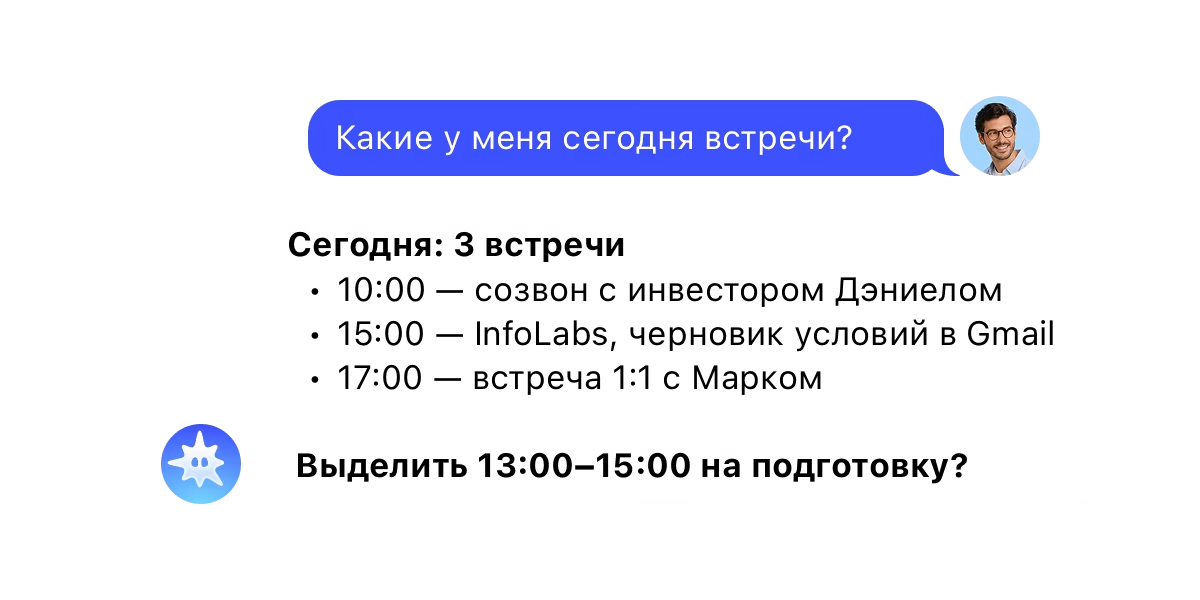

Утром Mira присылает список встреч и письма, которые к ним относятся. На каждый звонок вы приходите подготовленным.
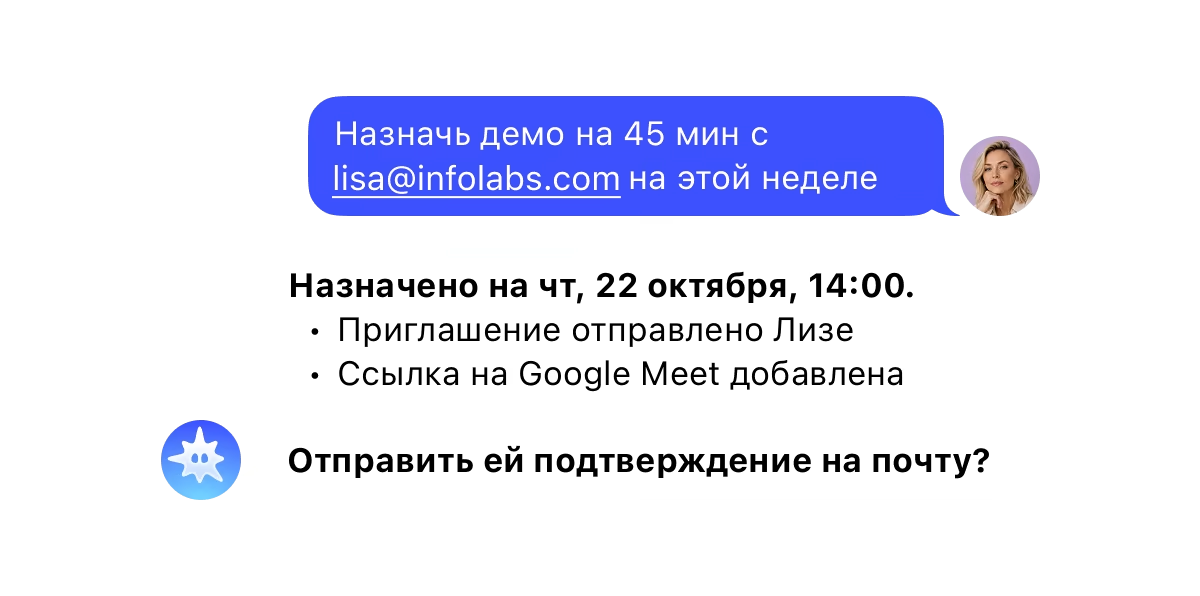

Чтобы назначить демо, достаточно одного сообщения. Mira подберёт время, отправит клиенту ссылку на звонок и подскажет, что делать дальше по сделке.
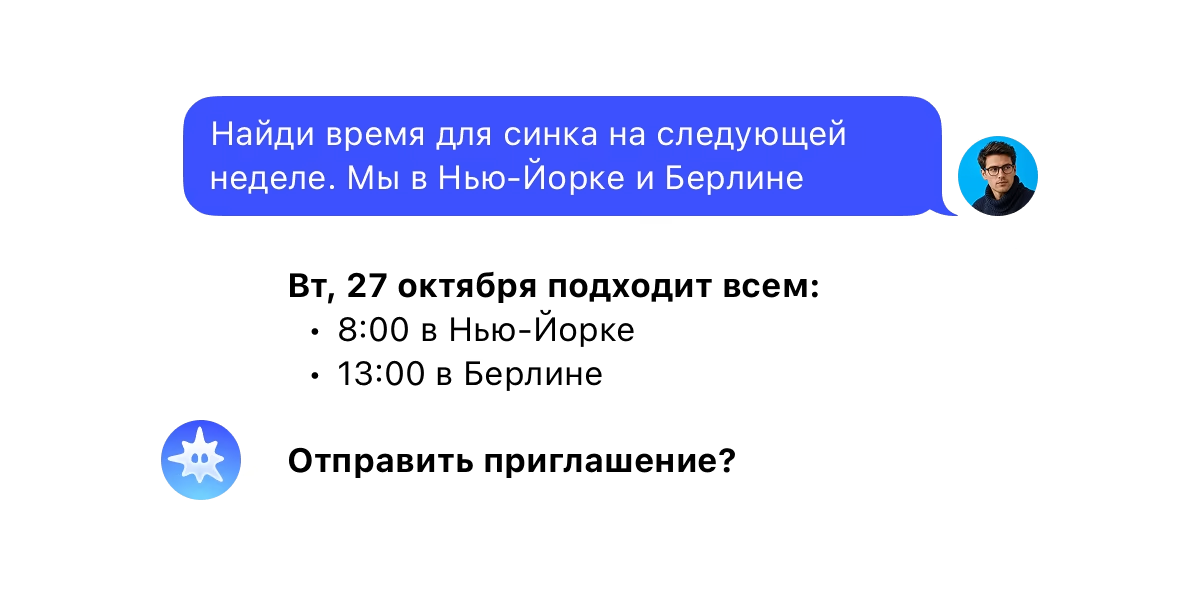

Mira проверит, кто когда свободен, пересчитает время для каждого города и отправит одно приглашение на удобный всем час.
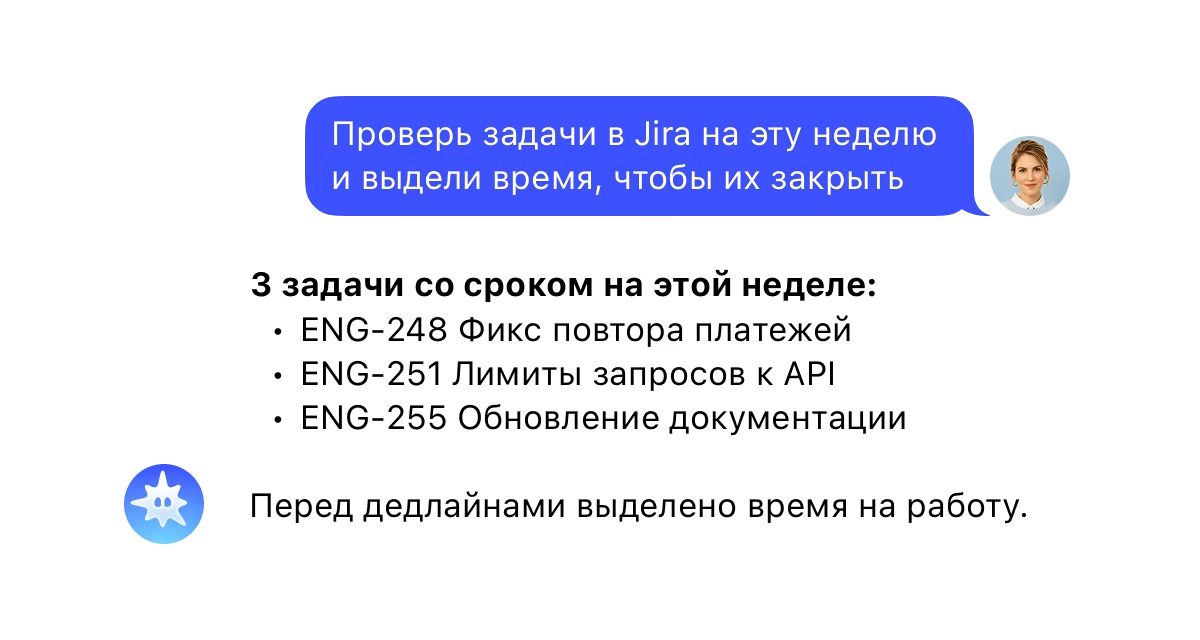

Mira найдёт в Jira задачи, которые скоро сдавать, и выделит под них время в календаре между встречами.
Каждое утро в будни, пока вы ещё не открыли почту, в Telegram приходят встречи на день с участниками, ссылками и свободными окнами.
Перед важным звонком Mira пришлёт повестку, список участников и письма или документы по теме.
Mira сообщит о каждом приглашении и предупредит, если оно накладывается на другую встречу.
Если встречу перенесли или отменили, Mira сразу сообщит.
В начале недели вы знаете, сколько часов уйдёт на встречи и какие дни самые загруженные.
Встречи и сроки команды Mira публикует в групповом чате, и все работают по одному плану.
 Откройте Mira
Откройте Telegram и найдите @mira или нажмите «Открыть Mira» на этой странице. Нажмите Start, чтобы начать чат. Ничего не нужно устанавливать, банковская карта не требуется.
 Напишите «Подключи Google Calendar»
Mira пришлёт защищённую ссылку на вход в Google. Выберите аккаунт, проверьте, к чему Mira просит доступ, и подтвердите.
Пароль вы вводите только на странице Google, Mira его не видит.
 Начните пользоваться Google Calendar с ИИ
Попросите расписание на сегодня, назначьте встречу или настройте утреннюю сводку. О каждом изменении Mira напишет в чате.






Напишите @mira в Telegram, например: «Подключи мой Google Календарь». Mira пришлёт ссылку на вход в Google. Выберите аккаунт, проверьте, к чему Mira просит доступ, и подтвердите. Когда вернётесь в чат, Mira уже сможет работать с календарём. Отдельные приложения и расширения не потребуются.
Да, но только по правилам, которые вы настроили: утреннее расписание, обзор недели, оповещения о новых и изменённых встречах. Создавать, переносить или удалять встречи без вашей просьбы Mira не будет.
Да. Напишите, кого пригласить, на сколько и в какое время. Mira проверит ваш календарь, создаст встречу, добавит участников по почте и при необходимости ссылку на Google Meet. Гости получат обычное приглашение из Google Календаря. Занятость других людей Mira видит только в тех календарях, к которым у вас есть доступ.
Да. Пароль вы вводите только на странице Google (OAuth), Mira его не видит. Там же вы подтверждаете права доступа и можете отозвать их в любой момент в настройках безопасности Google. Mira не продаёт ваши данные и не обучает на них модели.
Да. Mira может в одной задаче работать сразу с календарем и другими сервисами. Например, найдёт письма в Gmail перед встречей, сохранит заметки в Notion, опубликует расписание дня в Slack или забронирует время под задачи из Jira на этой неделе. Каждый сервис подключается отдельно, в том же чате.